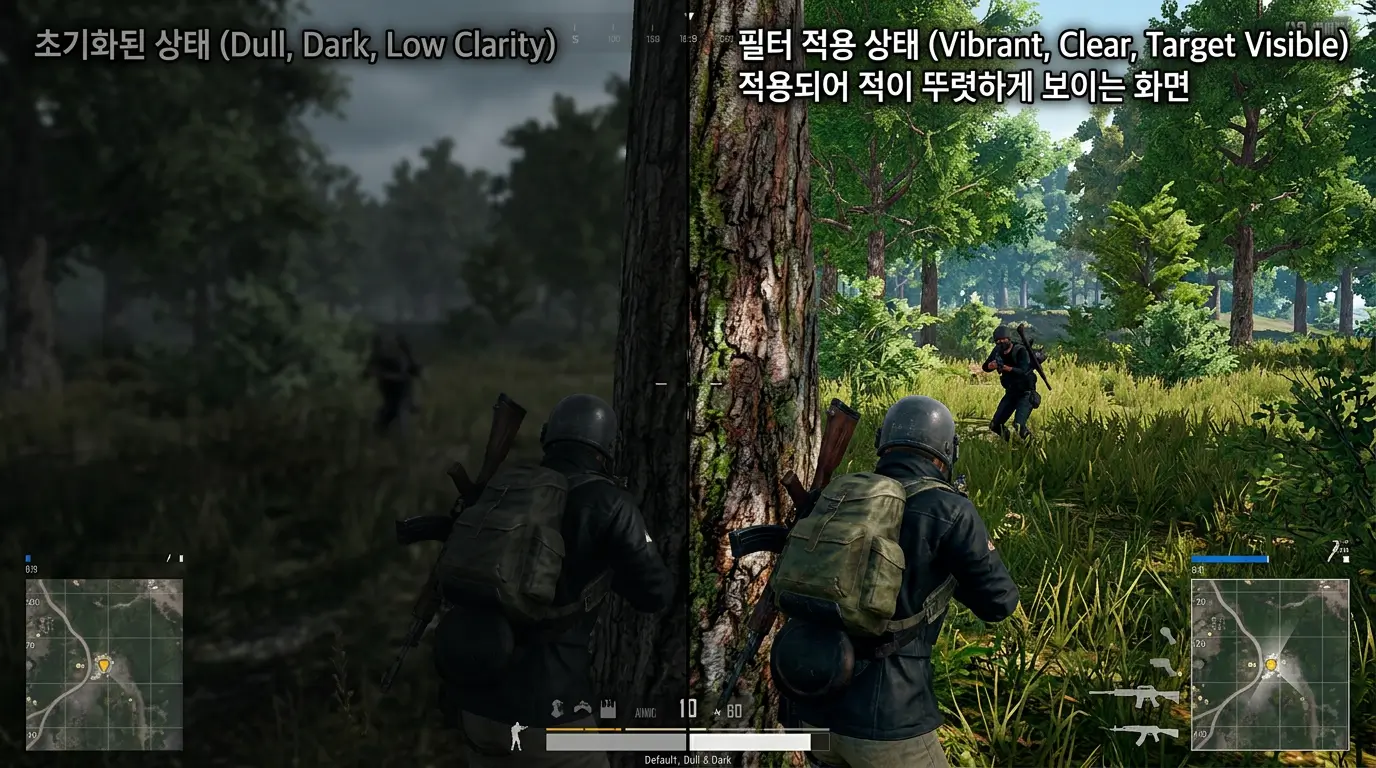
필터 맞추다 첫 자기장 오겠다 게이머의 멘탈을 터뜨리는 초기화 버그
그래픽카드 제어판의 설정이 재부팅 시마다 초기화되는 현상은 하드웨어 결함이 아닌 소프트웨어 간의 프로파일 충돌일 가능성이 높습니다. 실무적인 레지스트리 접근 권한 제어를 통해 이러한 소프트웨어 충돌을 미연에 방지할 수 있습니다.
솔직히 말씀드릴게요. 저도 작년 겨울 배틀그라운드 다이아 승급전 매치에서, 게임을 켤 때마다 화면이 물 빠진 색감으로 돌아가 있어서 키보드를 세게 내리칠 뻔한 적이 있습니다. 정확한 색적을 위해 피사계 심도를 낮추고 선명도와 다이나믹 바이브런스 값을 혼신을 다해 깎아놨건만, 컴퓨터를 재부팅만 하면 귀신같이 설정값이 0으로 뚝 떨어져 있었죠. 스쿼드 팀원들은 이미 낙하산에서 내리고 있는데, 나 혼자 안전지대 구석 건물에 숨어서 엔비디아 제어판 RTX 다이나믹 바이브런스 선명도 필터 재부팅 초기화 해결법을 검색하고 있던 그 비참함은 겪어보지 않은 사람은 모릅니다.
이 번거로운 설정 초기화 오류를 방치하면 당신의 게임 퍼포먼스는 일관성을 잃게 됩니다. 매번 화면을 전환하여 제어판을 켰다 껐다 하는 동안 컴퓨터 메모리는 불필요한 캐시를 쌓게 되고, 정작 중요한 교전 상황에서 게임 필터 충돌 및 프레임 드랍 원인으로 작용하여 화면이 툭툭 끊길 잠재적 위험이 큽니다. 사소한 버그 방치가 1초를 다투는 FPS 환경에서 큰 스노우볼을 굴리는 셈이죠.
이제 매판 필터 값을 외워서 다시 입력하는 소모적인 행동은 끝내십시오. 수많은 시행착오를 거치며 찾아낸, 이 악랄한 소프트웨어 충돌을 강제로 잠가버리는 세팅 비법을 지금 바로 안내해 드리겠습니다.
그래픽카드 고장이나 드라이버 덮어씌우기 무작정 시도하지 마세요
기존 드라이버의 레지스트리 찌꺼기가 남은 상태에서 최신 버전을 무작정 덮어씌우면 시스템 충돌이 심화됩니다. 디스플레이 드라이버 제거 전용 툴을 활용하여 잔여 파일을 완전히 소각한 뒤 클린 설치를 진행하는 것이 가장 안전한 접근법입니다.
세팅이 계속 날아가면 게이머들의 첫 번째 반응은 대개 이렇습니다. 아, 내 RTX 그래픽카드가 불량인가? VRAM이 고장 났나? 하며 수리 기사에게 전화를 돌리거나, 공식 홈페이지에 가서 무작정 최신 드라이버를 다운받아 빠른 설치 버튼을 클릭합니다. 저도 과거에 이 방식대로 접근했다가 화면 주사율 설정까지 몽땅 엉켜버려 주말 내내 60hz의 끊기는 화면으로 게임을 한 뼈아픈 기억이 있습니다.
자, 여기서 치명적인 시스템 꼬임이 발생합니다.
결론부터 말씀드리자면, 무작정 최신 드라이버만 다운받아 덮어씌우는 것은 꼬여버린 레지스트리 값을 더욱 악화시킬 잠재적 위험이 컸습니다. 이 현상은 하드웨어 불량이 아닙니다. 경험 최적화 프로그램이나 최신 관리 앱에 내장된 게임별 프로필 자동 최적화 기능이, 당신이 힘들게 맞춰놓은 제어판의 전역 설정을 켤 때마다 강제로 덮어써 버리는 전형적인 소프트웨어 간 충돌입니다.
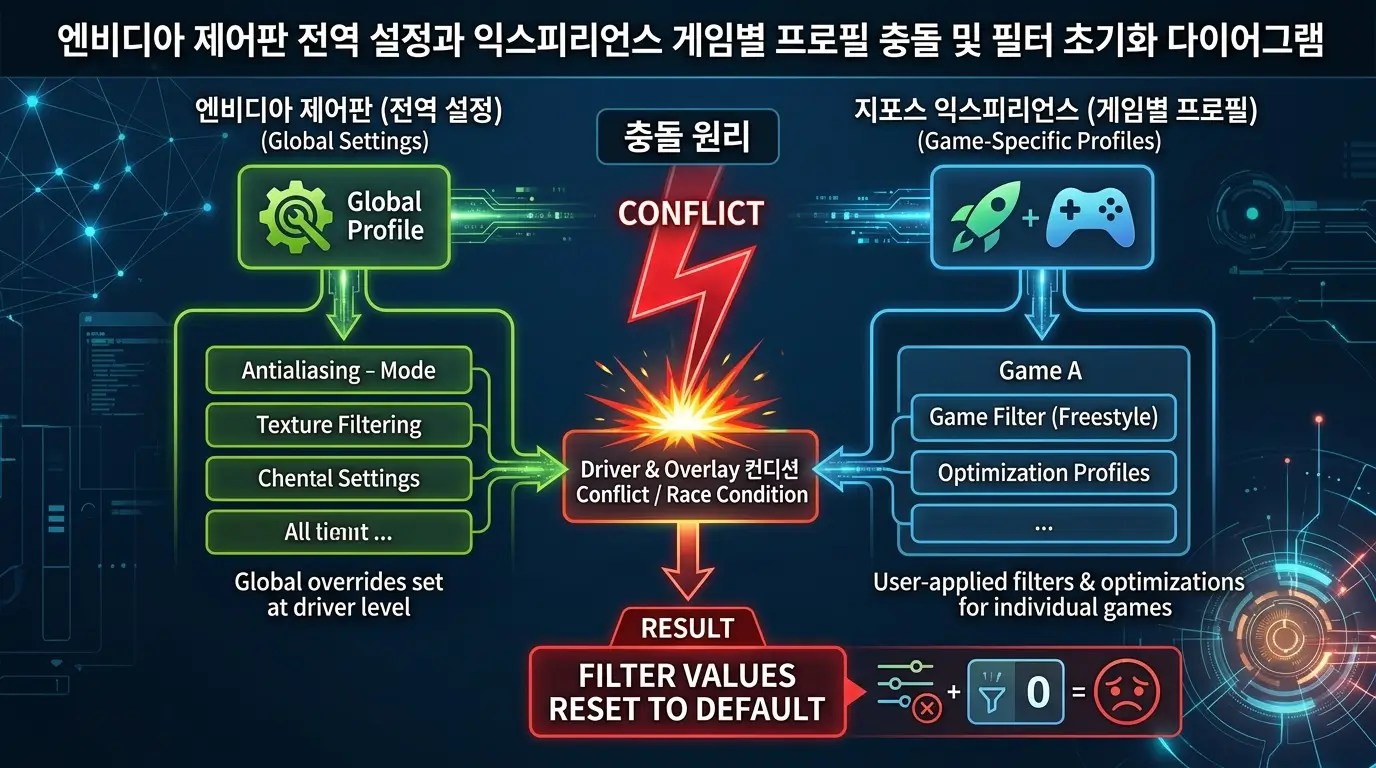
이 원리를 모르고 그래픽카드 수리를 맡기기 전 확인해야 할 레지스트리 권한 잠금 해제법도 숙지하지 않은 채 덜컥 컴퓨터 수리점에 본체를 맡기면, 메인보드 고장이라는 잘못된 진단을 받고 수십만 원의 불필요한 비용을 지출할 수도 있습니다. 시스템 내부에서 서로 주도권 싸움을 하는 두 소프트웨어의 권한 충돌을 사용자가 물리적으로 차단해야만 해결되는 문제입니다.
어설픈 덮어씌우기 설치는 멈추십시오. 윈도우 안전모드로 진입해 꼬여있는 드라이버 찌꺼기들을 원자 단위까지 분해해서 지우고, 설정 파일을 안전하게 보호하는 클린 밀기 비법을 따라오세요.
안전한 DDU 클린 밀기 및 레지스트리 읽기 전용 고정 비법
프로파일 데이터를 관장하는 특정 시스템 파일을 읽기 전용으로 설정하면, 게임 실행이나 재부팅 시 소프트웨어가 임의로 설정값을 초기화하는 것을 원천 차단하여 사용자 맞춤형 렌더링 필터를 안정적으로 유지할 수 있습니다.
가장 먼저 DDU(Display Driver Uninstaller)라는 전용 제거 프로그램을 다운받고 윈도우를 안전 모드로 부팅하십시오. 여기서 기존 드라이버를 정리하고 다시 시작 옵션으로 완벽하게 클린 삭제해야 합니다. 단순히 제어판에서 지우는 것으로는 레지스트리에 박힌 프로필 잔여물들이 절대 사라지지 않기 때문입니다. 재부팅 후 최신 드라이버를 설치할 때는 충돌의 원인이 되는 부가 기능 앱을 배제하고 드라이버만 설치하는 것을 강력히 권장합니다.
드라이버 클린 설치 후 모니터 주사율을 다시 잡아주고, 대망의 선명도와 바이브런스 세팅을 맞춥니다. 자, 이제 이 세팅이 외부 소프트웨어에 의해 덮어씌워지지 않도록 권한을 고정할 차례입니다.
내 PC 폴더를 열고 C:\ProgramData\NVIDIA Corporation\Drs 경로로 진입하세요. 그곳에 있는 nvdrsdb0.bin 및 nvdrsdb1.bin 파일을 우클릭하여 속성을 연 뒤, 읽기 전용(Read-only) 속성에 체크하고 적용을 누릅니다.
이 파일들이 바로 그래픽 제어판의 프로필을 저장하는 핵심 데이터베이스입니다. 이것을 읽기 전용으로 잠가버리면, 게임을 켜거나 컴퓨터를 재시작하더라도 시스템이 임의로 파일값을 0으로 덮어쓰지 못해 여러분의 정밀한 필터 세팅이 매우 높은 확률로 안전하게 고정됩니다.
| 비교 항목 | 저가형 묻지마 모니터 (60~75hz) | 대기업 QHD 게이밍 모니터 (144hz 이상) |
|---|---|---|
| 선명도 필터 적용 시 | 잔상(고스팅) 발생 및 프레임 심각한 저하 체감 | 잔상 최소화 및 필터 적용 후에도 고프레임 방어 |
| 다이나믹 바이브런스 | 패널 한계로 인한 색감 왜곡 및 시각적 피로도 심화 | 정확한 색 영역(sRGB 100% 이상)으로 뚜렷한 색적 |
| 조립 PC 견적 조합 | 내장 그래픽 또는 구형 보급형 외장 그래픽 | RTX 4060 Ti 이상 권장 및 견적 사이트 필수 점검 |
하지만 아무리 소프트웨어 세팅을 안정적으로 고정해 두었어도 하드웨어의 물리적 한계는 명확합니다. 필터 적용 시 병목 없는 QHD 게이밍 모니터 144hz 추천 및 조립 PC 견적 데이터를 비교해 보면, 강력한 필터를 연산하면서도 게임 화질과 프레임을 동시에 방어하려면 결국 144hz 이상의 하이엔드 모니터와 이를 뒷받침하는 시스템 사양이 필수적입니다. 이전에 다뤘던 G-Sync 호환 게이밍 모니터 144hz 벤치마크를 함께 확인하여 시스템 병목을 해소하시길 바랍니다.
오늘 알려드린 DDU 클린 밀기와 읽기 전용 권한 고정법은 단순한 임시방편이 아닌, 시스템 충돌을 근본적으로 차단하는 실무 세팅입니다. 더 이상 게임 시작 전 로비에서 세팅 창과 씨름하지 마십시오.
매번 세팅하는 비효율적인 헛수고 오늘부로 끝내세요
일시적인 소프트웨어 오류에 소중한 시간을 허비하지 말고, 시스템의 작동 원리를 파악하여 근본적인 권한 충돌을 제어하십시오. 공식 기관이나 제조사의 가이드라인을 준수하는 것이 장기적인 시스템 안정성을 확보하는 지름길입니다.
어설프게 꼬여버린 드라이버 프로필은 절대 자연적으로 치유되지 않습니다. 언젠간 고쳐지겠지 하며 다음 드라이버 패치를 기다리는 동안, 게임 내 퍼포먼스는 일관성을 잃게 됩니다. 엔비디아 공식 기술 지원 문서 등 검증된 자료를 바탕으로 안전하게 시스템을 통제하십시오.
필터를 아무리 조절해도 화면 찢어짐이나 버벅임이 느껴지시나요? 하드웨어 응답 속도부터 점검하세요.
'🛠️ 실무 소프트웨어 에러 해결' 카테고리의 다른 글
| 크롬북 IKEv2 VPN 접속 오류 안전한 해결 및 엔터프라이즈 세팅 (0) | 2026.04.22 |
|---|---|
| 크롬북 IKEv2 VPN 접속 오류 안전한 해결 및 엔터프라이즈 세팅 (0) | 2026.04.22 |
| C드라이브 빨간불 경고 포맷 없이 50GB 안전 확보 세팅 (0) | 2026.04.22 |
| 솔리드웍스 학생용 SDK 설치 오류 안전한 해결 및 공대생 노트북 (0) | 2026.04.20 |
| 카이퍼넷 엑셀 차단 안전한 해제 및 보안 팩트체크 (1) | 2026.04.16 |
| 프리미어 프로 에어드롭 갤러리 저장 안됨 복구 세팅 (0) | 2026.04.16 |
| 클로드 API 요금 폭탄 근본적 방어 세팅 및 Cowork 실무 (0) | 2026.04.16 |


