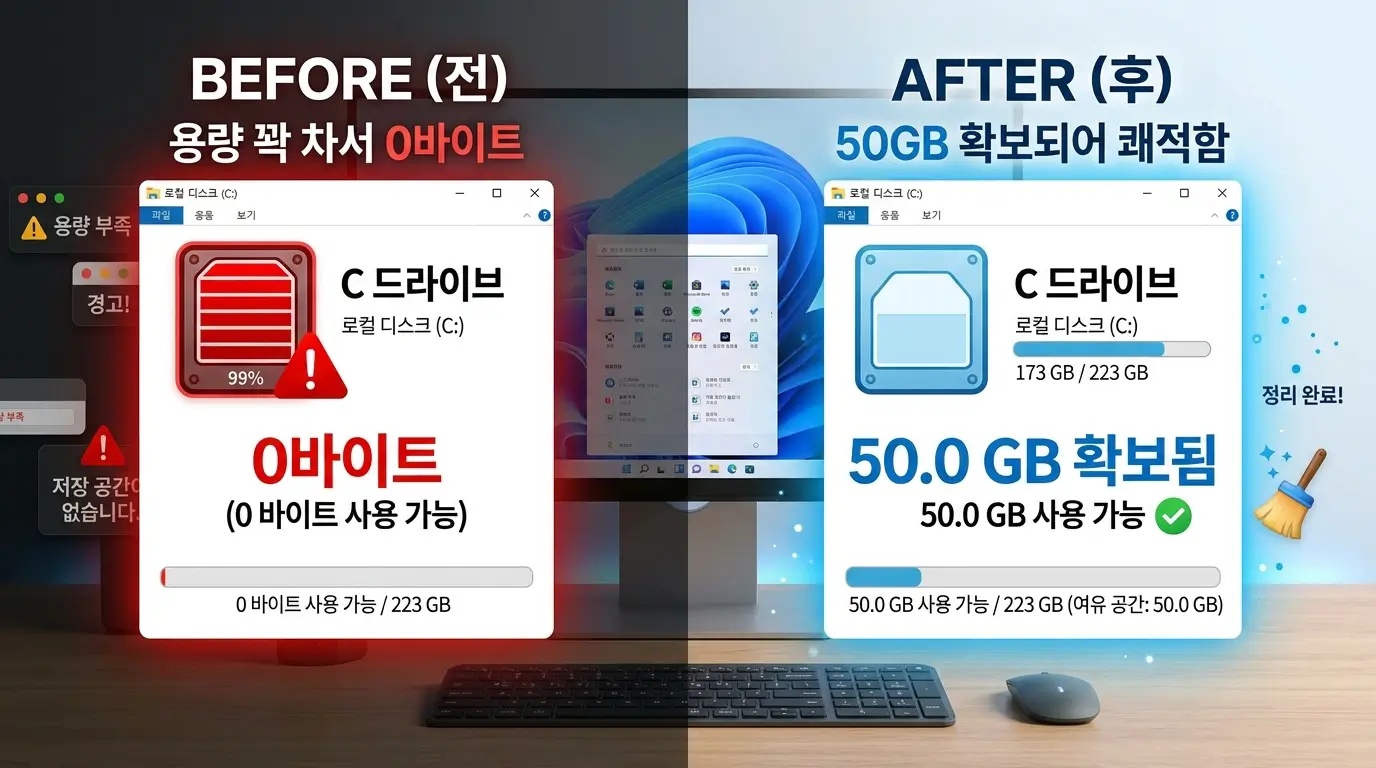
디스크 정리를 눌러도 1GB뿐? 당신의 C드라이브가 붉게 물든 진짜 이유
윈도우 내장 디스크 정리 도구로는 시스템 깊숙이 숨겨진 애플리케이션 캐시나 대용량 시스템 백업 파일을 제거할 수 없어 근본적인 용량 확보가 어렵습니다. 숨김 폴더에 누적된 잔여 데이터를 물리적으로 삭제해야 실질적인 공간을 확보할 수 있습니다.
솔직히 말씀드릴게요. 저도 지난주 목요일 오후 3시경, 팀장님께 즉시 보고해야 할 45MB짜리 월간 결산 엑셀 파일 최종본을 저장하려다 모니터를 멍하니 쳐다본 경험이 있습니다. 갑자기 화면 우측 하단에 디스크 공간 부족 알람이 뜨면서 컴퓨터 전체가 버벅대기 시작했죠. 다급한 마음에 윈도우 기본 기능인 디스크 정리를 돌려봤자 휴지통 찌꺼기 몇 백 메가바이트를 비워주는 게 고작이었습니다. 최적화 소프트웨어를 구동해도 유의미한 용량은 늘어나지 않더군요. 내 컴퓨터에는 무거운 프로그램을 설치한 적도 없는데 대체 내 256GB SSD 용량은 어디로 증발한 걸까요?
이럴 때 사용자는 보통 눈에 보이는 바탕화면 파일들이나 다운로드 폴더의 자잘한 문서들을 무작정 지우기 시작합니다. 하지만 그런 문서 파일 백날 지워봐야 1GB도 채 확보되지 않습니다. 당신의 소중한 용량을 점유한 주범은 눈에 보이지 않는 숨김 폴더 속에 수십 기가바이트 단위로 누적되어 있습니다. 이 단계를 무시하고 악성 PC 최적화 프로그램 추천 함정이나 마이그레이션 공임비를 검색하며 검증되지 않은 클리너 프로그램을 다운받는 순간, 용량 확보는커녕 치명적인 악성코드에 감염되어 윈도우를 통째로 날려버릴 잠재적 위험이 큽니다.
당장 마우스에서 손 떼시고 심호흡을 하십시오. 엉뚱한 시스템 폴더를 건드려 PC를 먹통으로 만들 필요 없습니다. 수십 대의 회사 컴퓨터를 세팅하며 검증한, 시스템 오류 없이 즉시 대용량을 확보하는 가장 안전한 삭제 비법을 차근차근 설명해 드리겠습니다.
아무거나 지우다 윈도우 날아갑니다 진짜 범인은 따로 있습니다
운영체제의 핵심 폴더를 임의로 삭제하면 치명적인 부팅 오류가 발생할 수 있습니다. 용량 부족의 주된 원인은 메신저 프로그램의 미디어 캐시와 윈도우 절전 모드 백업 파일이므로 이를 타겟으로 안전하게 제거하는 것이 핵심입니다.
용량이 부족할 때 가장 주의해야 할 것은 C드라이브 안의 Windows나 System32 폴더를 무작정 건드리는 행위입니다. 용량이 크다고 함부로 지웠다가는 다음번 부팅 시 치명적인 블루스크린을 마주하게 됩니다. 그렇다면 대체 어디에 대용량 찌꺼기가 숨어있는 걸까요?
결론부터 말씀드리자면, 당신의 C드라이브를 붉은색으로 만든 주요 원인은 카카오톡 미디어 캐시와 사용 빈도가 낮은 절전모드 백업 파일이었습니다. 우리는 매일 PC 메신저로 수많은 사진과 동영상, 문서 파일을 주고받습니다. 문제는 해당 프로그램이 이 파일들을 우리가 평소 볼 수 없는 AppData라는 깊숙한 숨김 폴더에 캐시 형태로 차곡차곡 쌓아두고 자동으로는 거의 지우지 않는다는 기술적 한계에 있습니다.
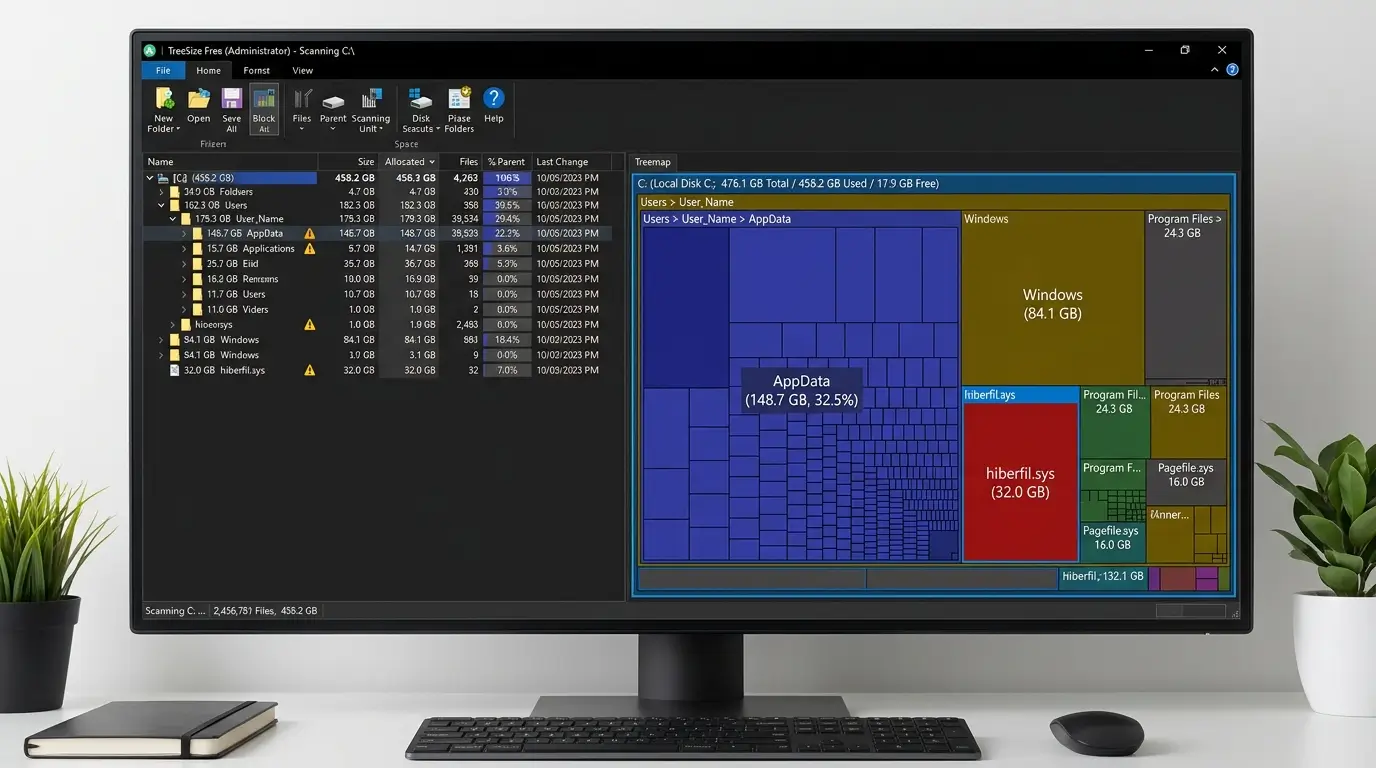
이 사실을 모르면 미디어 파일 캐시 찌꺼기 포맷 방지법을 찾지 못하고 멀쩡한 컴퓨터를 포맷하는 소모적인 과정을 겪게 됩니다. 수년 동안 쌓인 단톡방의 동영상 캐시 잔여물만 지워도 평균 10GB 이상이 안정적으로 확보됩니다. 여기에 더해 윈도우가 노트북 배터리를 효율적으로 관리하겠다며 강제로 만들어둔 최대 절전 모드 파일이 시스템의 램 용량만큼 하드디스크를 지속적으로 점유하고 있습니다.
이제 용량을 차지하는 원인을 파악했으니 근본적으로 제거할 차례입니다. 눈에 보이지 않는 잔여물들을 시각적으로 색출하고, 단 한 줄의 명령어로 찌꺼기를 안전하게 비워내는 실무 세팅을 따라오십시오.
시각적 데이터 색출 및 근본적 용량 확장 가이드
시각화 툴을 통해 용량을 점유하는 숨김 폴더를 직관적으로 파악하고, 명령 프롬프트를 활용하여 불필요한 시스템 절전 모드 파일을 비활성화하면 즉각적이고 안정적으로 추가 저장 공간을 확보할 수 있습니다.
먼저 구글에 TreeSize Free를 검색하여 무설치 포터블 버전을 다운받아 관리자 권한으로 실행하십시오. 이 프로그램은 당신의 C드라이브 전체를 스캔하여 어떤 폴더가 기가바이트 단위로 공간을 점유하고 있는지 직관적인 블록 형태로 보여줍니다. 여기서 확인된 AppData 하위의 카카오톡 chat_data 폴더 내용물을 삭제하십시오. 텍스트 대화 내용은 유지되며 열어보았던 사진과 동영상의 잔여 캐시만 안전하게 날아갑니다.
그다음, 데스크톱 PC를 쓴다면 배터리 관리를 위한 최대 절전 모드를 해제하여 시스템 용량을 돌려받아야 합니다. 키보드의 윈도우키와 S를 누르고 cmd를 검색한 뒤 관리자 권한으로 실행을 클릭하세요. 그리고 아래의 명령어를 그대로 복사해서 붙여넣고 엔터를 누르십시오. 이 절전 모드 비활성화 명령어는 시스템에 어떠한 악영향도 주지 않으며 즉시 대용량을 확보하는 검증된 설정입니다.
powercfg -h off
하지만 이렇게 찌꺼기를 지우는 것도 결국 단기적인 처방에 불과합니다. 256GB의 기본 SSD로는 대용량 미디어 시대의 파일 크기를 장기적으로 감당하기 어렵습니다. 근본적인 업무 환경을 쾌적하게 유지하려면 마이크로소프트 공식 지원 문서를 참고하여 물리적인 업그레이드나 클라우드 솔루션 도입을 적극 고려해야 합니다.
| 비교 항목 | 구글 워크스페이스 동기화 | m.2 SSD 물리적 마이그레이션 |
|---|---|---|
| 초기 진입 비용 | 월 구독료 발생 기반 (예산 관리에 용이함) | 1TB 기준 하드웨어 부품값 (1회성 지출) |
| 보안 및 편의성 | 랜섬웨어 방어에 탁월하며 기기 간 즉시 연동 | 대용량 파일의 오프라인 작업 및 렌더링에 압도적 |
| 실무 추천 대상 | 문서 작업 위주 직장인 및 협업 위주 부서 | 무거운 툴을 구동하는 디자이너 및 엔지니어 |
클라우드 스토리지 도입 팩트 체크를 해보면, 실시간으로 여러 기기에서 작업하는 실무자에게는 파일 스트림 기능을 통해 C드라이브의 용량을 차지하지 않는 클라우드 동기화가 효율적입니다. 반면 고용량 영상 및 설계 툴 사용자라면 저렴해진 대용량 m.2 SSD를 구매하여 포맷 없이 Macrium Reflect 등의 복제 프로그램으로 윈도우를 통째로 마이그레이션하는 것이 장기적으로 가장 안정적인 시스템 투자입니다.
당신의 소중한 시간과 데이터를 지키는 것은 결국 올바른 윈도우 관리 습관과 적절한 저장 매체 투자입니다. 붉은색 게이지를 보며 임시방편으로 파일 몇 개를 지우는 행동은 지양해야 합니다.
붉은색 게이지는 하드디스크 수명 저하의 전조증상입니다
저장 장치의 여유 공간이 10% 미만으로 유지될 경우 쓰기 및 지우기 셀의 수명이 급격히 저하되어 돌발적인 데이터 손상이 발생할 잠재적 위험이 큽니다. 시각화 툴이나 물리적 업그레이드로 즉시 대응해야 합니다.
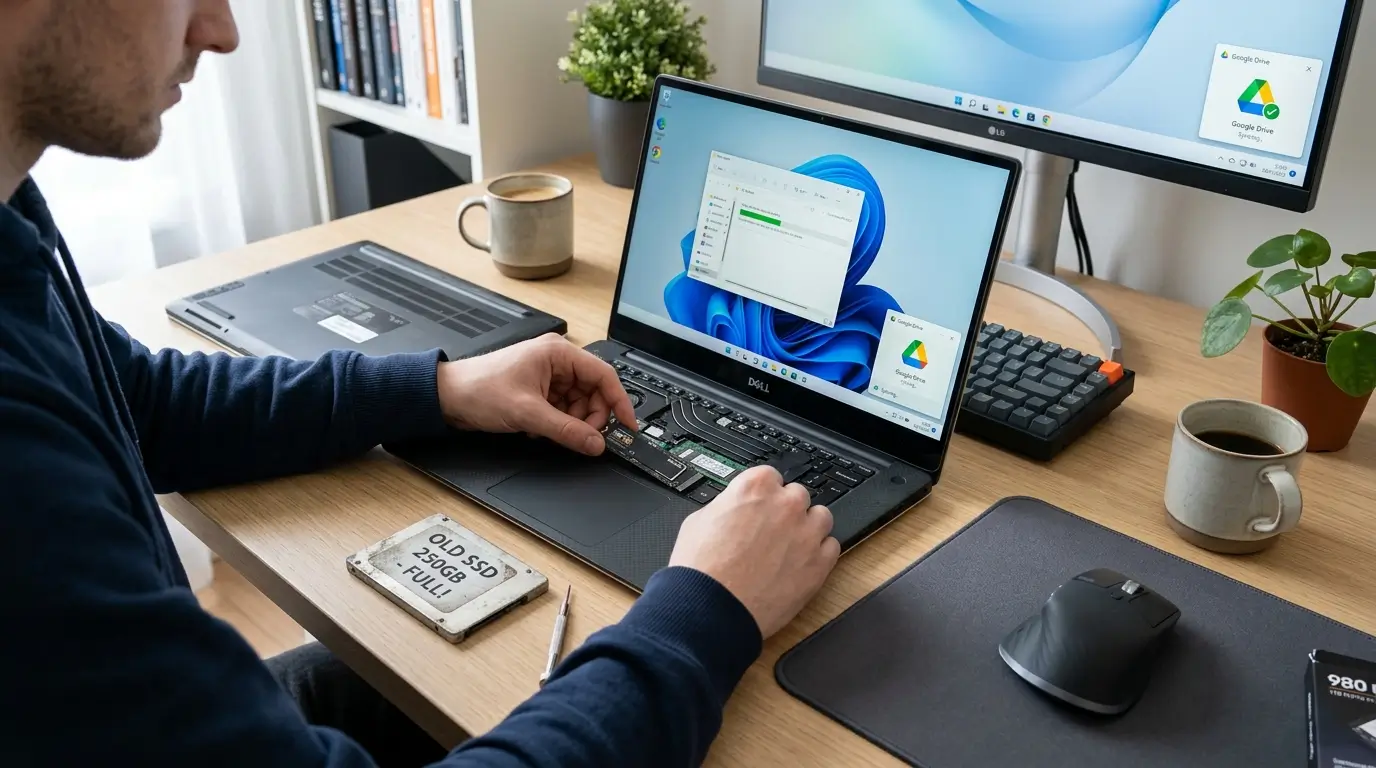
단순히 컴퓨터가 느려지는 게 문제가 아닙니다. SSD의 물리적 특성상 여유 용량이 부족하면 데이터 셀의 수명이 극단적으로 깎이며 어느 날 갑자기 인식 불능 사태가 발생할 가능성이 크게 증가합니다. 지금 당장 C드라이브에 붉은색 경고가 나타났다면 시스템 점검을 미루지 마십시오. 시각화 툴을 설치하여 찌꺼기를 안전하게 비우거나 물리적인 업그레이드를 통해 컴퓨터의 가동성을 확보하시기 바랍니다.
포맷이 무서워서 하드디스크 교체를 미루고 계신가요? 윈도우를 그대로 복사하는 법을 확인하세요.
'🛠️ 실무 소프트웨어 에러 해결' 카테고리의 다른 글
| 엑셀 월말 재고 EOMONTH 자동화 수식 및 ERP 시스템 비교 (0) | 2026.04.23 |
|---|---|
| 크롬북 IKEv2 VPN 접속 오류 안전한 해결 및 엔터프라이즈 세팅 (0) | 2026.04.22 |
| 크롬북 IKEv2 VPN 접속 오류 안전한 해결 및 엔터프라이즈 세팅 (0) | 2026.04.22 |
| RTX 선명도 필터 초기화 안전한 고정 및 최적화 세팅 (0) | 2026.04.20 |
| 솔리드웍스 학생용 SDK 설치 오류 안전한 해결 및 공대생 노트북 (0) | 2026.04.20 |
| 카이퍼넷 엑셀 차단 안전한 해제 및 보안 팩트체크 (1) | 2026.04.16 |
| 프리미어 프로 에어드롭 갤러리 저장 안됨 복구 세팅 (0) | 2026.04.16 |


