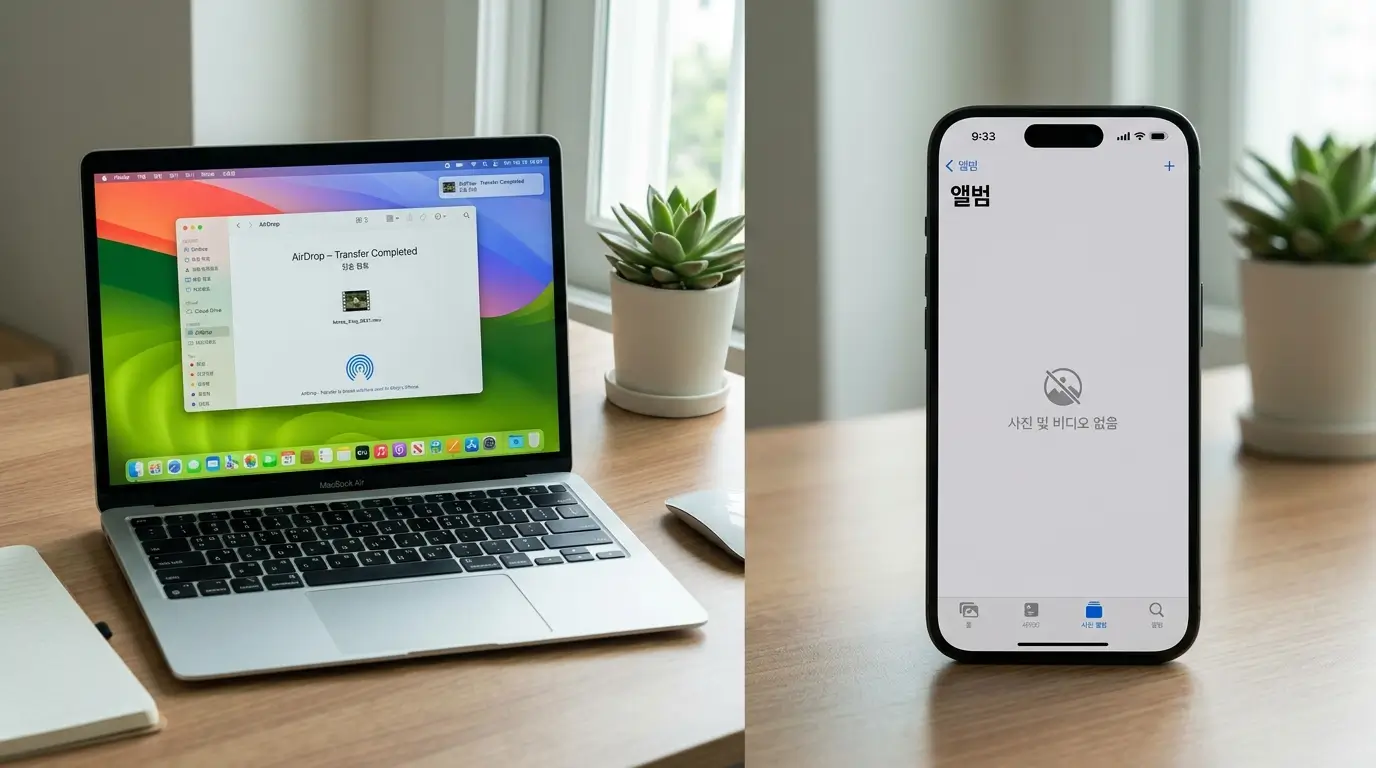
전송 완료 떴는데 갤러리엔 없다? 당신의 릴스 업로드를 막는 깐깐한 심사
애플의 파일 전송 시스템은 보안과 무결성을 엄격하게 검증하므로, 메타데이터가 손상되거나 비표준 프레임이 섞인 영상은 사진첩에 저장되지 않고 시스템 백그라운드에서 강제 삭제될 가능성이 높습니다.
솔직히 말씀드릴게요. 저도 프리랜서 초기 시절, 새벽 3시에 화장품 브랜드 인스타그램 릴스 마감 10분 전 피 말리는 경험을 한 적이 있습니다. 툴에서 편집을 마치고 맥북에서 아이폰으로 당당하게 에어드롭을 전송했죠. 경쾌한 알림음과 함께 분명 전송 완료가 떴습니다. 그런데 아이폰 사진첩 최근 항목을 아무리 새로고침해도 방금 보낸 영상이 보이지 않는 겁니다.
식은땀이 흐르기 시작합니다. 급한 마음에 기기를 재부팅하거나 파일 앱을 뒤져보지만 흔적조차 없습니다. 결국 포기하고 메신저 나에게 보내기 기능을 통해 다운로드받는 순간, 그 쨍했던 색감과 선명한 화질은 픽셀이 자글자글하게 깨진 저해상도로 변해버립니다. 이런 퀄리티로 대행업체용 숏폼을 클라이언트에게 납품했다간 계약 유지에 치명적인 타격을 입을 게 뻔합니다. 이 단계를 방치하고 화질을 깎아먹는 임시방편으로 연명하다가는 프로페셔널한 신뢰도가 하락하게 됩니다.
다행히 대안은 있습니다. 당황해서 메신저를 열기 전에, 모바일 기기가 영상을 거부한 구조적 원인과 데이터 손실 없이 갤러리에 영상을 안정적으로 전달하는 렌더링 세팅법을 확인해 보십시오.
H.264로 뽑았다고 안심? 문제는 메타데이터와 가변 프레임입니다
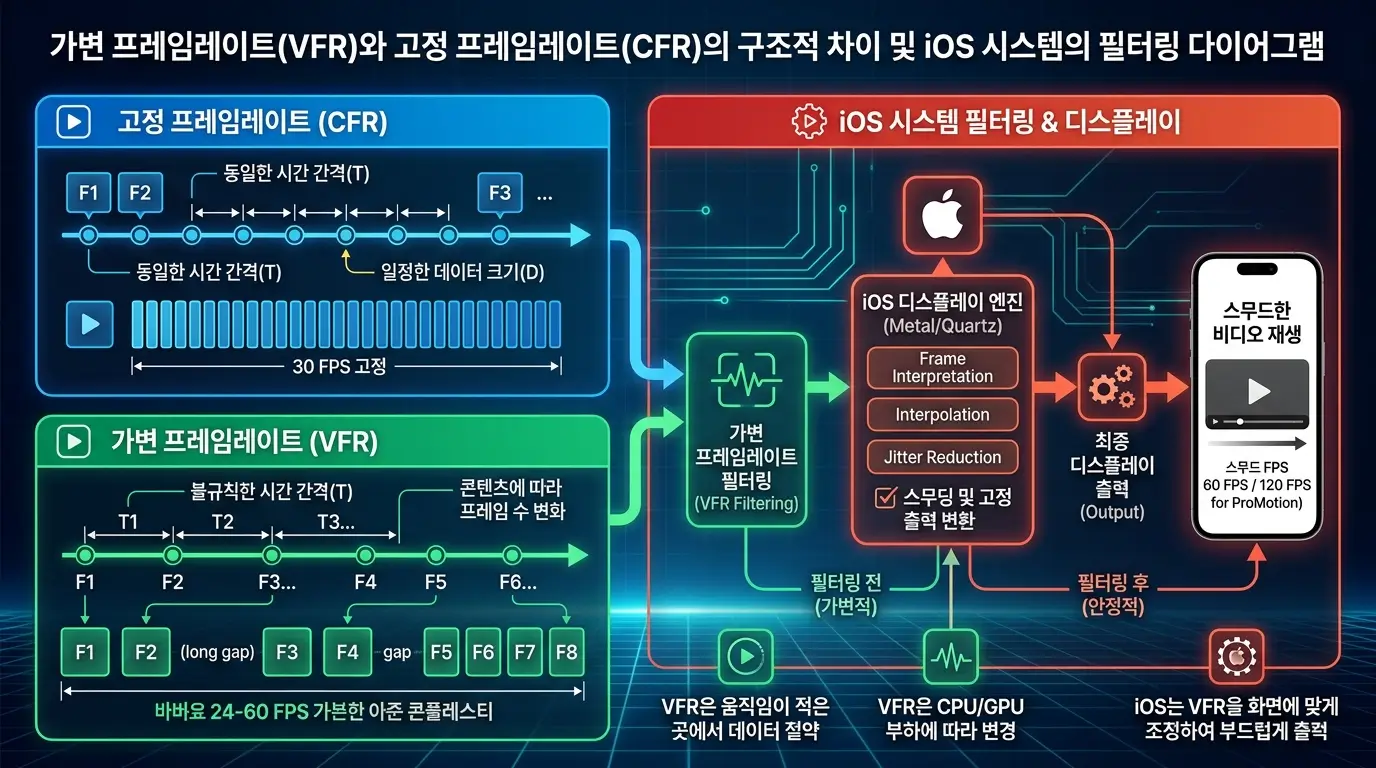
영상 출력 시 속도를 극단적으로 변형하면 가변 프레임레이트가 발생하며, 이는 iOS 환경에서 치명적인 인식 오류를 유발합니다. 따라서 반드시 고정 프레임레이트로 렌더링을 진행하여 메타데이터를 정렬해야 합니다.
정보를 검색하면 십중팔구 포맷을 H.264로 바꾸라는 조언만 확인하게 됩니다. 하지만 여러분은 이미 해당 포맷으로 내보내기를 했음에도 인식 오류를 겪었을 것입니다. 핵심 원인은 바로 프리미어 프로 H.264 VBR 비정상 프레임레이트 에어드롭 인식 오류 원인에 숨어 있습니다.
결론부터 말씀드리자면, 코덱만 대충 맞추고 내보내기를 누르는 순간 모바일 기기는 그 영상을 불량 파일로 취급해 백그라운드에서 파기해 버릴 잠재적 위험이 큽니다. 특히 타임랩스 영상 갤러리 누락 해결법의 진실이 여기에 있습니다. 영상의 속도를 임의로 조절할 때, 편집 프로그램은 프레임 사이의 시간을 압축하며 가변 프레임레이트(VFR: Variable Frame Rate)라는 불안정한 메타데이터를 생성합니다.
애플 디벨로퍼 기술 문서의 맥락을 살펴보면 iOS 환경은 시스템 안정성을 매우 중요하게 다룹니다. 프레임 간격이 일정하지 않은 파일이나 컬러 스페이스 데이터가 깨진 영상이 유입되면 사진첩 앱의 충돌을 방지하기 위해 갤러리 노출을 사전에 차단해 버리는 원리입니다. 있지도 않은 파일을 찾아주겠다며 결제를 유도하는 사기성 데이터 복구 앱에 시간과 비용을 낭비할 때가 아닙니다. 기기가 뱉어낸 파일은 내부 저장소에 존재하지 않습니다.
이 깐깐한 심사를 통과하려면, 우리가 내보내는 영상의 뼈대를 시스템이 안정적으로 인식할 수 있는 고정 규격으로 세팅해 주어야 합니다.
인식 오류를 방지하는 안정적인 내보내기 세팅값 (CFR 고정)
안정적인 파일 전송을 위해서는 내보내기 설정에서 프레임 속도를 고정값으로 지정하고, 배속이 심하게 적용된 클립은 사전 중첩 처리를 통해 프레임 꼬임 현상을 물리적으로 차단하는 실무 프로세스가 요구됩니다.
지금 바로 내보내기 패널의 세부 파라미터를 강제로 고정해야 합니다. 인스타그램 릴스 화질 저하 방지 내보내기 규격의 핵심이 바로 이 디테일에 있습니다.
- 비디오 탭 세팅: 하단으로 스크롤하여 프레임 속도 체크박스를 풀고 가급적 29.97 또는 60으로 강제 고정하십시오. 소스 일치를 누르면 원본의 가변 프레임이 그대로 추출될 위험이 있습니다.
- 인코딩 설정: 성능은 하드웨어 가속으로 둡니다. 프로파일은 높음(High), 레벨은 4.2 이상으로 맞춰 기기가 인식할 수 있는 최적의 컬러 스페이스 조건을 충족시킵니다.
- 타임랩스 중첩: 만약 영상에 속도를 과도하게 조절한 클립이 있다면, 해당 클립만 우클릭하여 중첩 처리를 한 뒤 렌더링을 진행하십시오. 중첩을 하면 가변 프레임이 고정 프레임으로 래핑되어 메타데이터 오류를 최소화할 수 있습니다.
비트레이트 설정은 VBR 1pass로 두고 목표 비트레이트를 숏폼 기준 15~20Mbps로 맞추는 것이 효율적입니다. VBR 2pass는 렌더링 소요 시간이 늘어나며 간헐적으로 구형 기기에서 전송 오류를 일으킬 가능성이 제기됩니다.
정밀한 세팅을 적용할 경우, 하드웨어 스펙에 따라 1분 분량의 숏폼 렌더링에 10분 이상 소요되는 병목 현상이 발생할 잠재적 가능성이 있습니다. 마감이 촉박한 실무 환경에서는 이 지점에서 장비 성능의 중요성이 크게 체감됩니다.
| 비교 항목 | 기본 사무용 랩탑 (램 16GB 이하) | 미디어 엔진 탑재 프로급 장비 |
|---|---|---|
| H.264 렌더링 (4K 숏폼) | 과거 데이터 기준 평균 8분 ~ 12분 (발열 심화) | 평균 1분 이내 즉각 출력 및 소음 억제 |
| 하드웨어 가속 지원 | 간헐적 에러 발생 및 소프트웨어 인코딩 전환 리스크 | 하드웨어 가속 최적화로 안정적 렌더링 |
| 실무 경쟁력 체감 | 렌더링 병목으로 인한 작업 지연 | 수정 요청 즉각 대응으로 업무 효율 극대화 |
비교 지표가 보여주듯 툴의 한계를 넘어 안정적인 메타데이터를 신속하게 출력하려면 작업용 하드웨어의 미디어 엔진 가속 능력이 중요하게 작용합니다. 오류 없는 쾌적한 출력을 위해서는 이전에 다뤘던 프리미어 프로 메모리 누수 방지 가이드라인을 함께 참고하여 환경을 최적화하시기 바랍니다.
사기성 데이터 복구 앱에 비용을 낭비하고 렌더링 오류로 스트레스받는 굴레를 끊어내십시오. 정확한 메타데이터 세팅만이 실무에서의 치명적인 데이터 누락을 방지합니다.
이 세팅, 지금 당장 사전 설정으로 저장하세요
바쁜 실무 환경에서 휴먼 에러를 방지하려면 검증된 내보내기 세팅값을 사전 설정 프리셋으로 저장하여 렌더링 규격을 통일하고, 작업 효율을 높이는 시스템적 접근이 필수적입니다.
오늘 수동 세팅으로 위기를 넘겼다고 해서 방심하지 마십시오. 다음에 또 마감에 쫓기다 보면 세팅값을 놓치고 불안정한 렌더링을 돌리게 될 확률이 높습니다. 불안한 프로세스를 방치하면 중요한 프로젝트의 데이터를 손상시키는 결과로 이어질 수 있습니다.
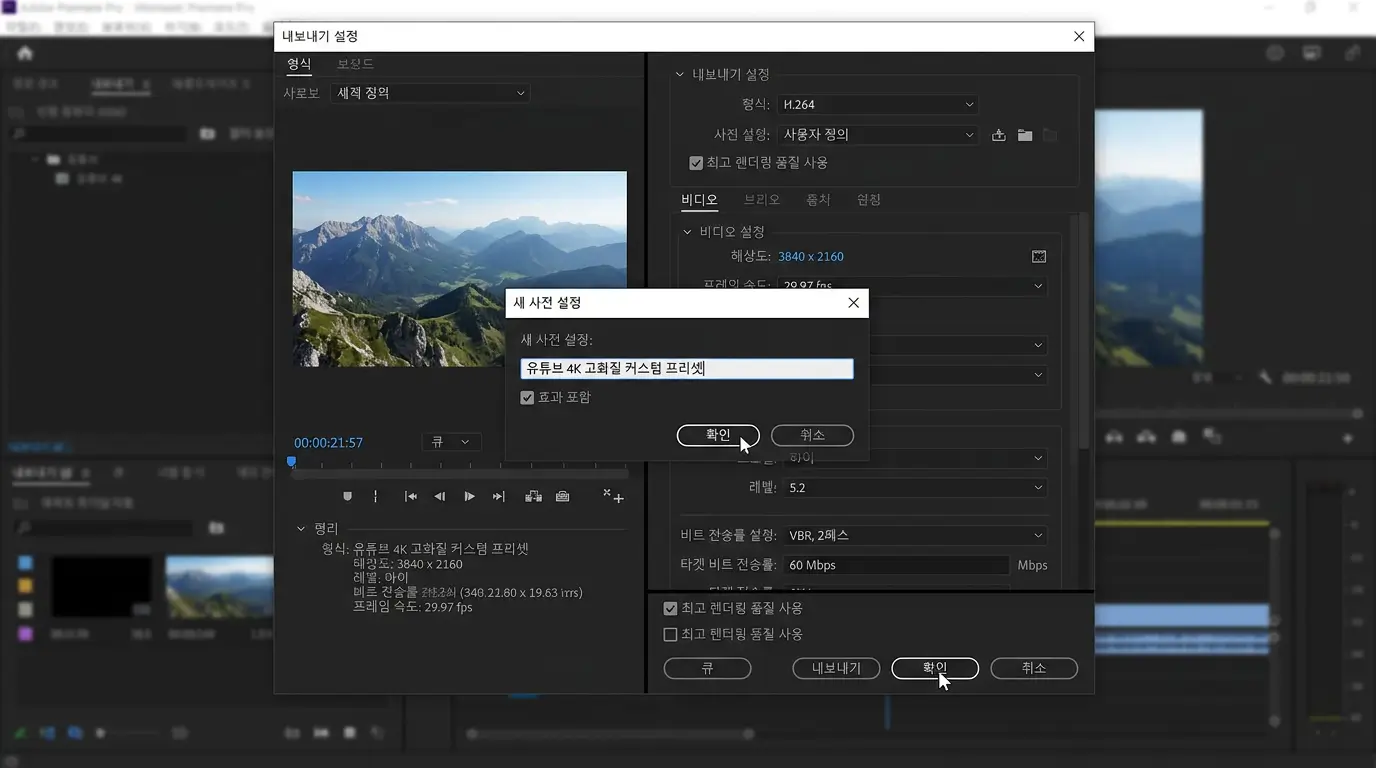
지금 바로 내보내기 창 상단의 사전 설정 저장 아이콘을 눌러 아이폰 에어드롭 릴스용(CFR 고정) 등의 직관적인 이름으로 프리셋을 만들어 두십시오. 한 번의 시스템화가 렌더링 오류로 인한 불필요한 시간 낭비를 견고하게 방어해 줄 것입니다.
답답한 렌더링 속도에서 해방되어 업무 효율을 높이고 싶으신가요?
'🛠️ 실무 소프트웨어 에러 해결' 카테고리의 다른 글
| RTX 선명도 필터 초기화 안전한 고정 및 최적화 세팅 (0) | 2026.04.20 |
|---|---|
| 솔리드웍스 학생용 SDK 설치 오류 안전한 해결 및 공대생 노트북 (0) | 2026.04.20 |
| 카이퍼넷 엑셀 차단 안전한 해제 및 보안 팩트체크 (1) | 2026.04.16 |
| 클로드 API 요금 폭탄 근본적 방어 세팅 및 Cowork 실무 (0) | 2026.04.16 |
| 피그마 취소선 먹통 1초 해결 및 폰트 충돌 복구 (0) | 2026.04.15 |
| 비전공자 3D 모델러 취업 및 블렌더 독학 시 실패 확률이 높은 이유 (0) | 2026.04.15 |
| 학교 및 회사 제미나이 검색 기록 관리자 몰래 지우는 법 (0) | 2026.04.15 |


