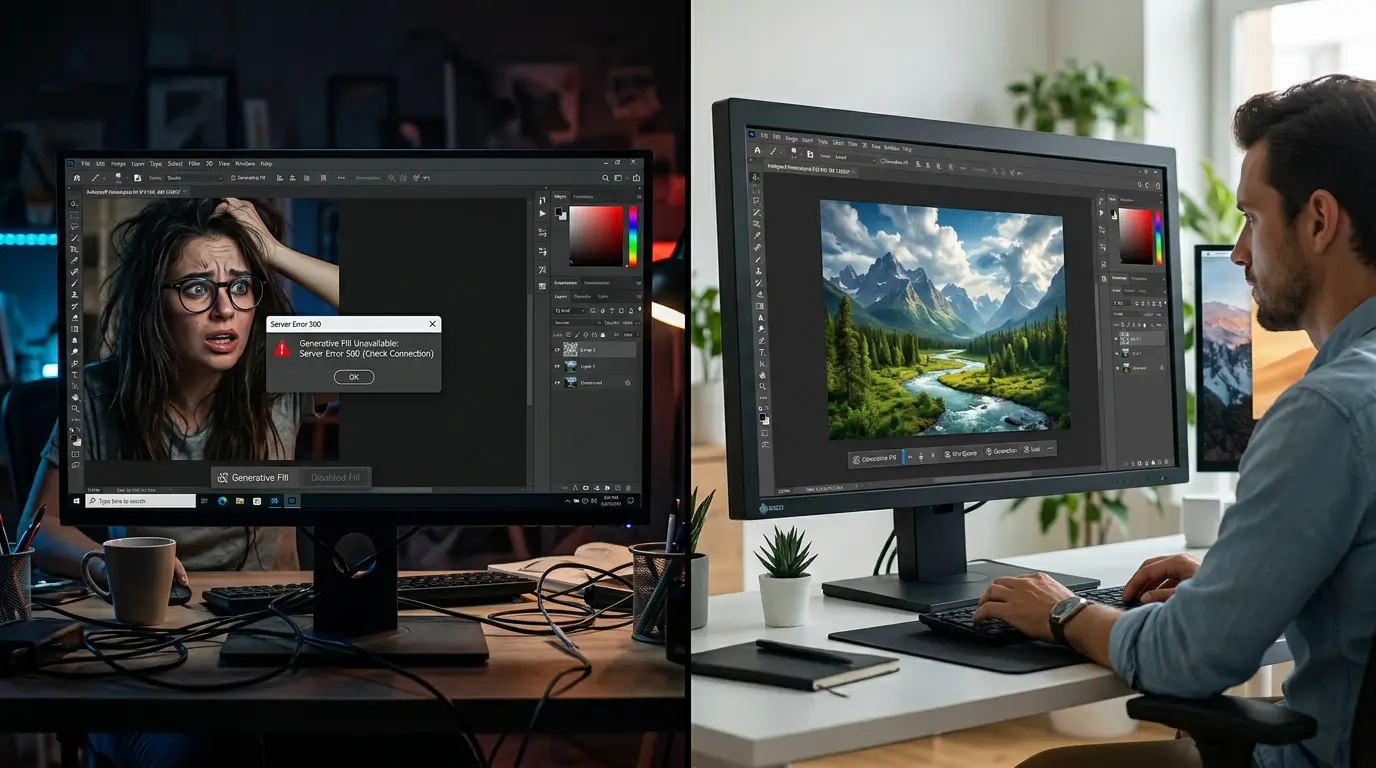
마감 1시간 전, 생성형 채우기가 먹통이 되었다 디자인 팀의 긴급 비상사태
포토샵 생성형 채우기에서 발생하는 500 서버 오류는 재설치로 해결되지 않으며, 로컬 PC에 저장된 인증 토큰과 임시 캐시를 강제 초기화하여 서버와의 Handshake를 재설정해야 합니다.
솔직히 말씀드릴게요. 저도 마감 직전, 클라이언트에게 시안을 보내기 딱 1시간 전에 이 에러를 겪었습니다. 생성형 채우기(Generative Fill)를 눌렀는데 내부 서버 오류(코드 500)가 뜨면서 도구가 회색으로 죽어버리더군요. 다급한 마음에 어도비 계정을 로그아웃하고 프로그램을 삭제 후 재설치까지 했지만, 시간만 날리고 에러는 그대로였습니다. 포토샵을 재설치하는 것은 이 경우 아무런 의미가 없습니다. 코드 500은 어도비 서버와의 인증 토큰이 꼬인 문제이지, 프로그램 자체가 고장 난 게 아니기 때문입니다.
이 에러를 방치하면 작업 속도는 1/10로 떨어집니다. 펜툴로 일일이 누끼를 따고, 빈 공간을 도장 툴로 메우고 있는 그 시간이 바로 야근을 만드는 주범입니다. 더 심각한 것은, 이 오류가 단순 서버 문제가 아니라 내 PC의 로컬 캐시가 꼬여서 발생하는 경우가 90%라는 사실입니다.
이제 무의미한 재설치는 멈추십시오. 어도비 본사 기술 문서와 커뮤니티를 분석하여 찾아낸, 서버 세션을 강제로 만료시키고 AI 모듈을 부활시키는 실무 세팅법을 공유합니다.
인터넷은 되는데 왜? 어도비 Handshake 구조와 코드 500의 진실
어도비 라이선스 매니저는 단순 인터넷 연결 확인뿐만 아니라 서버와 암호화된 세션을 지속적으로 유지해야 하며, 이 과정에서 발생하는 보안 충돌이 서버 응답 지연을 유발합니다.
많은 디자이너들이 단순히 인터넷만 연결되면 어도비 서비스가 정상 작동할 것이라 생각합니다. 하지만 실제로는 당신의 PC와 어도비 서버 사이에서 수십 번의 암호화된 Handshake(세션 연결)가 발생합니다. 여기서 보안 프로그램이나 방화벽이 HTTPS 443 포트를 검사하느라 패킷을 조금이라도 지연시키면, 어도비는 즉시 서버 응답 없음으로 간주하고 코드 500을 뱉어냅니다.
결론부터 말씀드리자면, 인터넷은 정상인데 네트워크 오류가 반복된다면 시스템의 임시 모델 데이터가 꼬여있다는 뜻입니다. 만약 C드라이브 용량이 부족하여 캐시 파일을 생성하지 못해 에러가 나는 상황이라면, C드라이브 빨간불 경고 포맷 없이 50GB 안전 확보 세팅을 통해 즉시 여유 공간을 확보하십시오. 저장 공간이 없는 상태에서 AI 모듈을 구동하면 파일이 영구 손실될 위험이 큽니다.
C드라이브 빨간불 경고 포맷 없이 50GB 안전 확보 세팅
디스크 정리를 눌러도 1GB뿐? 당신의 C드라이브가 붉게 물든 진짜 이유윈도우 내장 디스크 정리 도구로는 시스템 깊숙이 숨겨진 애플리케이션 캐시나 대용량 시스템 백업 파일을 제거할 수 없어
tech.wisewelfare.com
| 에러 증상 | 예상 원인 | 추천 솔루션 |
|---|---|---|
| 코드 500 (내부 서버 오류) | 인증 세션(Token) 손상 | 자격 증명 캐시 삭제 |
| 생성형 채우기 비활성(회색) | 로컬 AI 모델 데이터 파손 | UXP 플러그인 초기화 |
| 네트워크 연결 오류 | HTTPS 443 포트 차단 | 방화벽 예외 처리 |
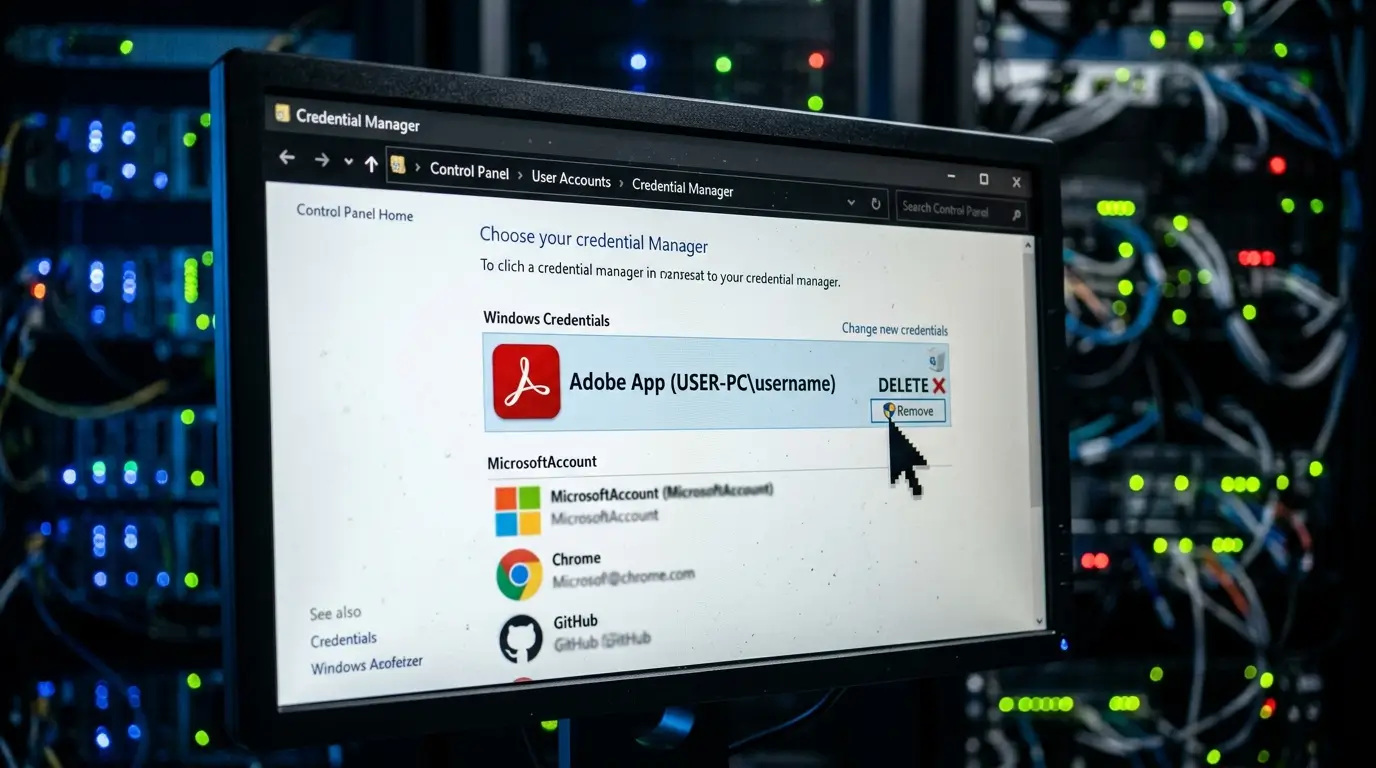
재설치는 최악의 한 수, '자격 증명'을 초기화하세요
어도비 프로그램 재설치보다 윈도우 자격 증명 관리자의 낡은 인증 데이터를 삭제하고 캐시를 초기화하는 것이 훨씬 정확하고 빠른 해결책입니다.
대부분의 사용자는 프로그램을 삭제하고 재설치하지만, 이는 포맷을 10번 해도 해결되지 않는 인증 토큰 문제입니다. 윈도우 자격 증명 관리자에 남은 낡은 토큰이 계속해서 서버에 잘못된 암호를 보내고 있기 때문이죠. 다음의 프로토콜을 그대로 수행하십시오.
1. 크리에이티브 클라우드 앱을 종료합니다.
2. C:\Users\[사용자이름]\AppData\Local\Adobe\Adobe Creative Cloud\ 경로의 폴더를 삭제합니다.
3. '제어판' -> '사용자 계정' -> '자격 증명 관리자' -> 'Windows 자격 증명'에서 어도비 관련 토큰을 모두 삭제합니다.
4. 컴퓨터를 재부팅하고 다시 로그인합니다.
이 작업은 포토샵의 AI가 GPU 하드웨어 가속을 기반으로 작동하도록 강제로 다시 세팅해 줍니다. 만약 이 설정을 마쳤는데도 화면이 뭉개지거나 그래픽 가속 에러가 발생한다면, 포토샵 엔진 자체가 아니라 그래픽카드 드라이버 문제입니다. RTX 선명도 필터 초기화 안전한 고정 및 최적화 세팅을 통해 드라이버를 클린하게 재설치하십시오. GPU 드라이버가 충돌하면 포토샵 AI 모듈은 절대로 활성화되지 않습니다.
RTX 선명도 필터 초기화 안전한 고정 및 최적화 세팅
필터 맞추다 첫 자기장 오겠다 게이머의 멘탈을 터뜨리는 초기화 버그그래픽카드 제어판의 설정이 재부팅 시마다 초기화되는 현상은 하드웨어 결함이 아닌 소프트웨어 간의 프로파일 충돌일
tech.wisewelfare.com
포토샵 세팅 후에도 폰트가 깨지거나 충돌이 발생하시나요?
피그마 취소선 먹통 1초 해결 및 폰트 충돌 복구
선 하나 긋는데 30분? 당신의 퇴근을 막는 피그마 버그의 실체디자인 툴에서 발생하는 예기치 못한 단축키 먹통이나 텍스트 속성 비활성화 오류는 단순한 일시적 렉이 아닌, 로컬 폰트 데이터와
tech.wisewelfare.com
'🛠️ 실무 소프트웨어 에러 해결' 카테고리의 다른 글
| 휴지통 비웠다고 끝이 아닙니다 프로그램부터 설치하면 복구는 불가능해집니다 (0) | 2026.05.13 |
|---|---|
| 프로그램부터 돌리셨나요? 데이터가 영구 삭제되는 치명적 이유 (0) | 2026.05.13 |
| 데이터 무료 복구 프로그램 검색의 위험성과 영구 손상 방지 가이드 (0) | 2026.05.13 |
| 데이터 무료 복구 프로그램 검색의 위험성과 영구 손상 방지 가이드 (0) | 2026.05.11 |
| 데스크탑 사이트 체크했는데 왜 결제가 안 되죠? 반쪽짜리 PC버전의 한계와 해결법 (0) | 2026.05.08 |
| 아직도 사설 에뮬레이터 쓰세요? 구글 공식 PC 버전이 압도적인 진짜 이유 (0) | 2026.05.08 |
| 아직도 사설 에뮬레이터 쓰세요? 구글 공식 PC 버전이 압도적인 진짜 이유 (0) | 2026.05.07 |


