내 PC는 왜 설치가 안 될까? 가상화 세팅의 함정과 해결법
구글 플레이 게임즈 베타를 설치하려면 윈도우의 Hyper-V 기능을 강제로 켜는 대신, 메인보드 BIOS 설정에서 하드웨어 가상화(VT-x 또는 SVM) 권한을 독자적으로 활성화해야 시스템 충돌을 피할 수 있습니다.
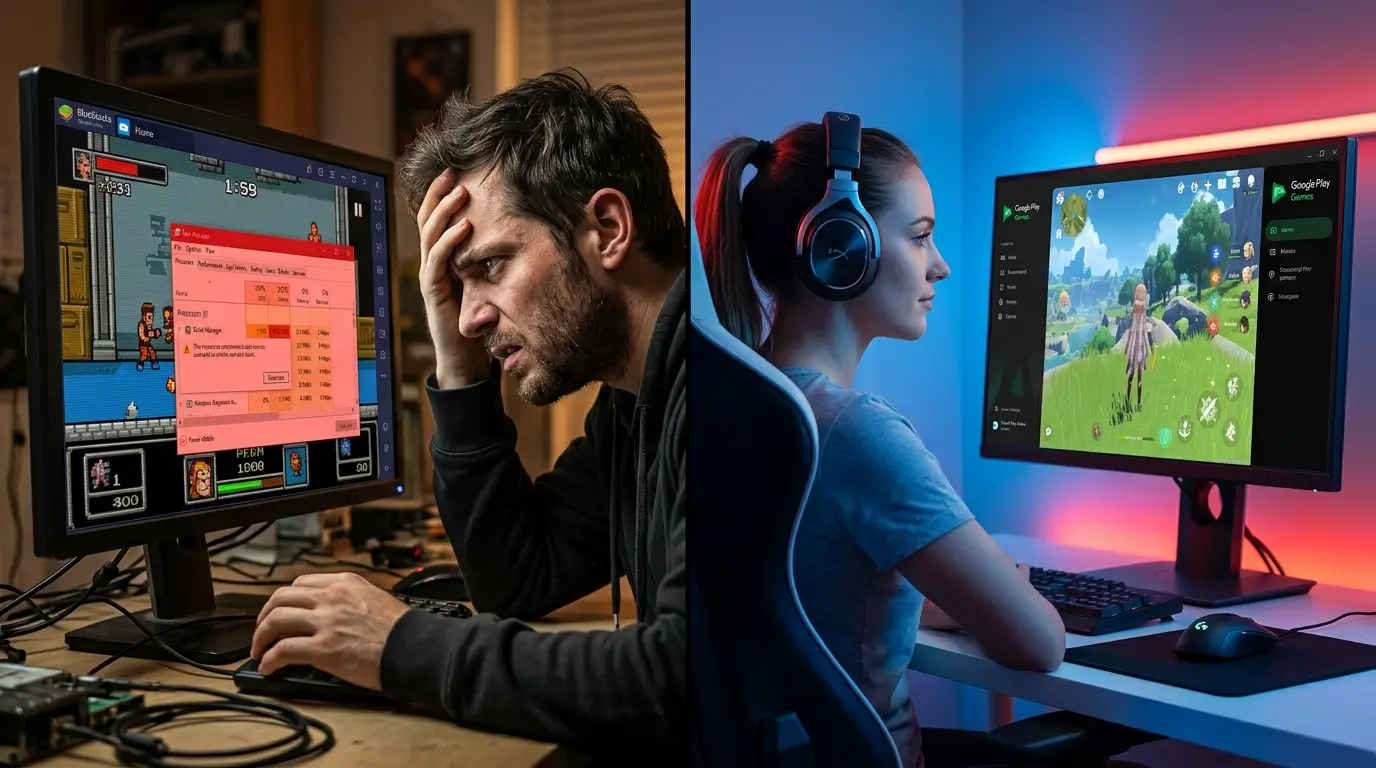
솔직히 말씀드릴게요. 저도 작년까지만 해도 모바일 RPG 자동사냥을 돌린다고 녹스나 블루스택 같은 사설 에뮬레이터를 무지성으로 깔아 썼습니다.
결국 3일 연속 구동하다 CPU 점유율 폭주로 인한 발열을 잡지 못해 메인보드가 타버려 수리비 25만 원을 지출하는 뼈아픈 경험을 겪고 나서야 시스템 리소스 관리의 중요성을 깨달았죠. 그전까지는 원래 PC로 모바일 게임을 돌리면 시스템 부하가 심하다고 여기며 넘어갔습니다.
하지만 구글이 직접 칼을 빼들고 만든 구글 플레이 게임즈 베타(Google Play Games) 네이티브 버전을 써보고 나서 제 컴퓨터 환경은 크게 개선되었습니다. 중국산 에뮬레이터 특유의 찝찝한 백도어 해킹 걱정도 줄었고, 윈도우 커널에 직접 붙어서 돌아가니 프레임 드랍이나 렉 자체가 거의 존재하지 않습니다.
그런데 환상적인 성능에도 불구하고 구글 플레이 PC 버전을 쓰려는 사람 10명 중 9명은 설치 단계에서 포기합니다. 다운로드 페이지에서 설치 버튼 자체가 회색으로 비활성화되어 눌리지 않거나, 간신히 깔았는데 호환되지 않는 장치라는 알 수 없는 오류 코드를 뿜어내며 설치창이 강제 종료되기 때문이죠.
밤새 게임 스펙 올리려고 컴퓨터 켰다가 에러 창만 멍하니 바라보고 있으면 허탈함이 밀려옵니다. 대체 내 고가의 컴퓨터는 왜 구글 공식 앱조차 거부하는 걸까요?
이 단계에서 내 PC 사양이 부족한가 보다라며 포기하고 윈도우 포맷을 누르려 하셨다면 당장 멈추십시오. 이 설치 오류를 방치하고 다시 사설 에뮬레이터로 돌아가는 순간, 당신의 개인정보와 시스템 자원은 다시 이름 모를 해커들의 코인 채굴기로 전락할 잠재적 위험에 노출됩니다.
심호흡 한 번 크게 하세요. 당신의 컴퓨터는 하드웨어 결함이 아닙니다. 제가 직접 수십 번의 블루스크린을 겪으며 알아낸, 단 1분 만에 설치 버튼의 잠금을 해제하는 윈도우 가상화 세팅의 안전한 해결책을 지금 바로 안내해 드리겠습니다.
무작정 Hyper-V를 켜지 마세요 BIOS 가상화가 핵심입니다
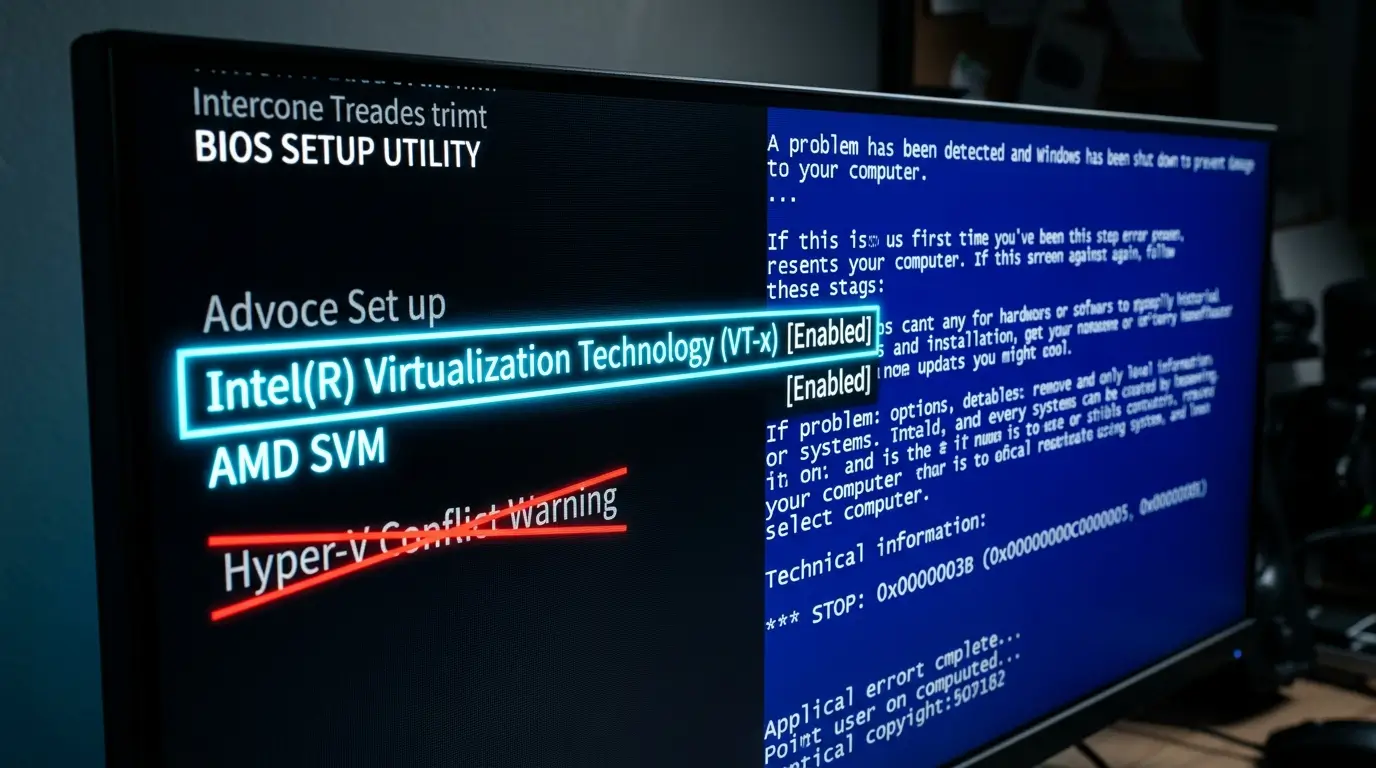
인터넷에 검색하면 기계적으로 Hyper-V(하이퍼브이)를 켜세요라고만 반복합니다. 저도 처음엔 그 말을 믿고 윈도우 기능 켜기/끄기 메뉴에 들어가 Hyper-V 체크박스에 체크하고 재부팅을 진행했습니다. 결과는 참혹했습니다. 윈도우 로고가 뜨자마자 모니터 전체가 파랗게 물들며 무한 블루스크린(CRITICAL_PROCESS_DIED) 재부팅 지옥에 빠져버렸으니까요.
자, 여기서 치명적인 시스템 꼬임이 발생합니다.
결론부터 말씀드리자면, 무작정 Hyper-V를 켜는 조치는 윈도우 11의 최신 보안 업데이트와 정면으로 충돌하여 시스템 코어 권한을 꼬이게 만드는 매우 위험한 행동이었습니다. 가상화(VT) 활성화 블루스크린 무한 재부팅 해결법의 핵심은 윈도우 자체의 하이퍼바이저가 아니라, 메인보드 BIOS 단에서 하드웨어 가상화(VT-x 또는 SVM) 속성만을 순수하게 열어주는 것에 있습니다. 이 아키텍처의 차이를 모르면 백날 윈도우 설정을 뒤적거려봤자 설치 불가 에러의 늪에서 절대 빠져나올 수 없습니다.
| 사양 항목 | 최소 사양 (설치 가능) | 권장 사양 (수익 구간) | 최적화 엣지 케이스 |
|---|---|---|---|
| 저장장치 | HDD (로딩 2분 이상) | SSD (로딩 10초 내외) | NVMe M.2 (프레임 고정 방어) |
| 그래픽 | 내장 그래픽 (UHD 이상) | GTX 1650 또는 RTX 3060 이상 | RTX 선명도 필터 적용 |
| 가상화(VT) | 지원 안 함 (설치 강제 차단) | BIOS에서 VT-x / SVM 활성화 | Hyper-V 수동 비활성화 |
표를 자세히 보셨다면 아시겠지만, 가상화 문제를 간신히 뚫었다고 끝이 아닙니다. 모바일 게임의 용량이 수십 기가바이트를 가뿐히 넘기는 요즘, 플레이 스토어 PC 다운로드 시 SSD 점유율 폭등 현상을 겪는 분들이 한둘이 아닙니다. C드라이브 용량이 빨간불이 들어오면 게임 렌더링 자체가 끊겨버립니다. 이 한계를 극복하려면 반드시 여유 공간을 쥐어짜 내야만 하죠. 급하게 용량 확보가 필요하다면 C드라이브 빨간불 경고 포맷 없이 50GB 안전 확보 세팅 문서를 참고하여 시스템 병목부터 물리적으로 뚫어내야 합니다.
C드라이브 빨간불 경고 포맷 없이 50GB 안전 확보 세팅
디스크 정리를 눌러도 1GB뿐? 당신의 C드라이브가 붉게 물든 진짜 이유윈도우 내장 디스크 정리 도구로는 시스템 깊숙이 숨겨진 애플리케이션 캐시나 대용량 시스템 백업 파일을 제거할 수 없어
tech.wisewelfare.com
하드웨어 용량과 가상화 권한 충돌의 원리를 파악하셨다면 기초 공사는 끝났습니다. 이제 구글 플레이 PC가 윈도우 커널 속에서 어떻게 작동하는지 이해하고, 숨어있는 버그들을 단칼에 베어낼 실무 세팅을 적용할 차례입니다.
성능 최적화 버튼 활성화 시 발생하는 백신 충돌 주의
설정 내 성능 최적화 옵션을 켤 경우, 서드파티 백신 프로그램이 가상화 엔진을 악성코드로 오인하여 실시간 검사를 반복함으로써 심각한 프레임 드랍 및 게임 튕김 현상을 유발할 수 있습니다.
설치를 간신히 마치고 나면, 우측 하단 톱니바퀴 설정에 하드웨어 가속이나 성능 최적화 같은 스위치가 보일 겁니다. 저도 이 버튼을 켜면 프레임이 비약적으로 상승할 줄 알았습니다. 하지만 실제 테스트 결과는 정반대였습니다.
특정 국내 은행 보안 프로그램이나 서드파티 백신(V3, 알약 등)이 깔려 있는 환경에서 이 가속 스위치를 켜면, 백신이 구글 플레이 베타의 네이티브 가상화 엔진을 악성 위협으로 오인해 실시간 검사를 과도하게 돌려버립니다.
그 결과 알 수 없는 프레임 드랍과 게임 튕김 현상이 빈번하게 터지게 됩니다. 시스템 성능을 향상시키려던 버튼이 오히려 PC 리소스를 고갈시키는 원인이었던 셈이죠.
백신 프로그램의 실시간 감시 예외 폴더에 반드시 C드라이브 내의 구글 플레이 게임즈 설치 폴더(Program Files/Google/Play Games)를 통째로 등록하십시오. 이 조치 하나만으로도 잦은 마이크로 스터터링(잔렉)의 99%를 안정적으로 방어할 수 있습니다.
이뿐만이 아닙니다. 보안 문제도 심각한 골칫거리입니다. 집이 아닌 장소에서 짬을 내어 접속하려는 분들이 많을 텐데, 만약 학교나 회사 공용 PC에서 몰래 구글 플레이 게임즈를 설치했다면 당신의 사적인 플레이 기록과 검색 캐시 데이터는 이미 사내 보안망 로그 서버에 박제되었을 확률이 매우 높습니다.
공용 환경에서는 앱만 삭제한다고 데이터가 완전히 소각되는 것이 아닙니다. 흔적 없이 계정 데이터를 관리하려면 학교 및 회사 제미나이 검색 기록 관리자 몰래 지우는 법에서 다루는 네트워크 로그 강제 삭제 프로세스를 병행해야 당신의 사생활을 안전하게 지킬 수 있습니다.
학교 및 회사 제미나이 검색 기록 관리자 몰래 지우는 법
내 검색 기록을 팀장님이 봤다고? 공용 계정의 소름 돋는 진실구글 워크스페이스 등 기업 및 학교용 계정으로 이용한 AI 검색 기록은 개인이 화면에서 삭제하더라도 중앙 서버에 로그가 남아 관
tech.wisewelfare.com
프레임 렉과 보안 리스크까지 모두 통제했다면, 이제 남은 건 이 최적화된 환경을 통해 실질적인 혜택을 극대화하는 일뿐입니다. 게임만 돌리고 플랫폼이 제공하는 프로모션 가치를 놓치는 비효율적인 관행은 오늘부로 끝내십시오.
과금 효율을 높이는 프로모션 혜택 및 안전한 환경 구축
구글은 자사 플랫폼 활성화를 위해 결제 시 모바일 대비 높은 포인트 적립 혜택을 제공합니다. 안정적으로 구동되는 가상화 환경에서 추가적인 혜택을 수령하고 보안 리스크를 사전에 차단하십시오.
구글 플레이 PC 버전을 써야 하는 진짜 매력은 성능이 아니라 바로 구글 플레이 포인트 적립 프로모션에 있습니다. 구글 플레이 공식 고객센터의 정책을 확인해 보면, 구글은 PC 버전 활성화를 유도하기 위해 모바일 기기 결제보다 PC 플랫폼에서 인앱 결제를 진행할 때 추가 포인트를 지급하는 캠페인을 진행하고 있습니다.
한 달에 일정 금액을 지출하는 유저라면 이 PC 네이티브 환경을 구축하는 것만으로도 연간 상당한 혜택을 누릴 수 있죠. 세팅의 번거로움 때문에 이 엄청난 수익화 기회를 허공에 날려버리실 건가요?
모든 가상화 세팅과 예외 처리를 마쳤다면, 이제 게임의 그래픽 성능을 최고치로 강제 고정할 차례입니다. 윈도우 업데이트나 재부팅 시 당신이 고생해서 맞춘 디스플레이 설정이 날아가는 것을 방지해야 합니다. 이 과정을 건너뛰면 다음번 PC 접속 시 필터값이 또 초기화되어 칙칙한 화면을 마주해야 합니다.
힘들게 구동한 구글 PC 게임, 그래픽 화질을 2배 더 끌어올리고 싶으신가요?
'🛠️ 실무 소프트웨어 에러 해결' 카테고리의 다른 글
| 데이터 무료 복구 프로그램 검색의 위험성과 영구 손상 방지 가이드 (0) | 2026.05.13 |
|---|---|
| 데이터 무료 복구 프로그램 검색의 위험성과 영구 손상 방지 가이드 (0) | 2026.05.11 |
| 데스크탑 사이트 체크했는데 왜 결제가 안 되죠? 반쪽짜리 PC버전의 한계와 해결법 (0) | 2026.05.08 |
| 아직도 사설 에뮬레이터 쓰세요? 구글 공식 PC 버전이 압도적인 진짜 이유 (0) | 2026.05.07 |
| 윈도우11 안드로이드 앱 PC 실행 안전한 세팅 및 공식 에뮬레이터 추천 (0) | 2026.05.06 |
| 만료된 GTQ 포토샵 1급 안전한 갱신 및 국비지원 학원 팩트 (0) | 2026.04.23 |
| 아이패드 폴라리스 오피스 줄간격 깨짐 안전한 복구 및 무료 앱 한계 (0) | 2026.04.23 |


